Senin, 02 Februari 2015

sharing koneksi internet modem dengan wifi

Cara Mudah Sharing Koneksi Internet Modem USB Melalui Wifi Laptop (AdHoc)

Cara Mudah Sharing Koneksi Internet Modem USB Melalui Wifi Laptop (AdHoc) - Beberapa waktu yang lalu saya sudah sempat menulis tutorial yang menunjukan bagaimana caranya sharing koneksi internet modem USB melalui LAN. Itu berarti Anda sudah menjadikan komputer Anda sebagairouter untuk komputer lainnya.

Beberapa dari Anda mungkin berpikir bagaimana caranya agar laptop Anda dapat berfungsi sebagai router juga. Dan tentunya bukan menggunkaan kabel lagi, melainkan menggunakan wifi adapter yang sudah terpasang pada laptop Anda. Dengan demikian, laptop Anda dapat berfungsi sebagai hotspot atau wifi router untuk perangkat lain seperti notebook/laptop, smartphone, dan perangkat lain yang memiliki wifi adapter.

Cara Mudah Sharing Koneksi Internet Modem USB Melalui Wifi Laptop (AdHoc)

Pada artikel ini saya akan mencoba memberikan petunjuk untuk Anda bagaimana caranya sharing koneksi internet melalui wifi laptop. Metode koneksi via wifi laptop ini dinamakan jaringan AdHoc, atau kalau versi nirkabelnya adalah jaringan peer-to-peer. Oke, kita lanjutkan ke pembahasan utama. Pada tutorial ini saya menggunakan sistem operasi windows 7, caranya pun sangat mudah. Anda bisa mengikuti step by step dibawah ini.

Yang pertama saya lakukan adalah sharing terlebih dahulu koneksi internet nya. Caranya sebagai berikut.

1. Buka Network and Sharing Center. Bisa melalui Control Panel --> Network and Internet --> Network and Sharing Center, atau juga dengan cara klik kanan icon network yang adadi pojok bawah kemudian pilih open Network and Sharing Center.

2. Setelah itu akan terlihat adapter yang statusnya terhubung ke internet. Dalam gambar ini adalah adapter modem yang saya beri nama "niko". Klik adapter tersebut "niko", kemudian pilih Properties.

Cara Mudah Sharing Koneksi Internet Modem USB Melalui Wifi Laptop (AdHoc)

3. Akan terbuka jendela baru. Pada bagian menu, pilih tab sharing.

Cara Mudah Sharing Koneksi Internet Modem USB Melalui Wifi Laptop (AdHoc)


4. Pada tab sharing, beri cek-box pada opsi "Allow other network .... ".

Cara Mudah Sharing Koneksi Internet Modem USB Melalui Wifi Laptop (AdHoc)

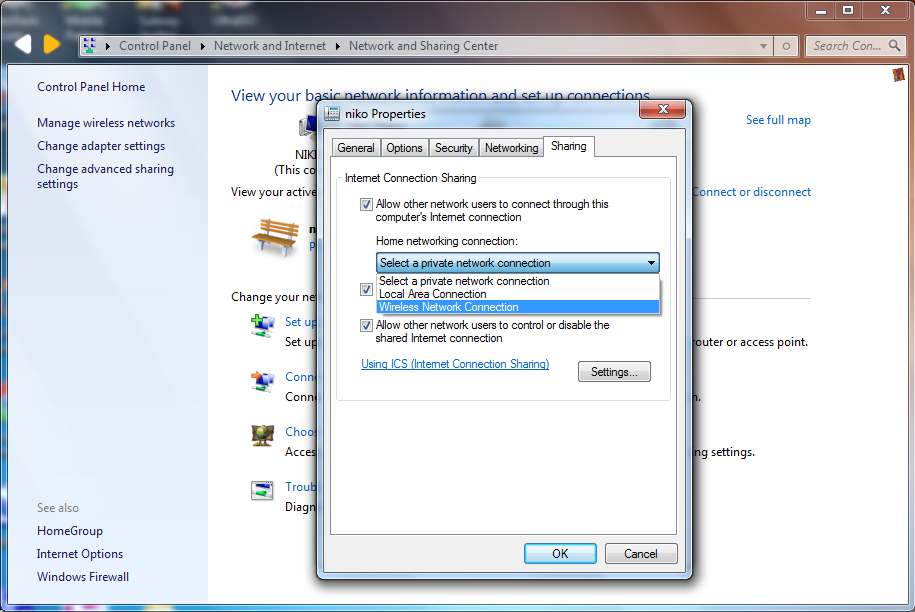
5. Kemudian pada bagian Home networking connection, pilih adapter Wireless Network Connection. Karena kita akan sharing koneksi internet-nya melalui jaringan wireless.
Cara Mudah Sharing Koneksi Internet Modem USB Melalui Wifi Laptop (AdHoc)

6. Setelah semua selesai, klik OK.

Setelah selesai sharing koneksi internet, selanjutnya kita akan membuat jaringan baru untuk koneksi ke perangkat lain. Jaringan ini disebut AdHoc.

1. Seperti tadi, masuk ke Network and Sharing Center. Kemudian klik Set Up a Connection or Network.

2. Akan terbuka jendela baru. Kemudian pilih Set up a wireless ad hoc (yang paling bawah). Jika sudah klik next.

Cara Mudah Sharing Koneksi Internet Modem USB Melalui Wifi Laptop (AdHoc)

3. Pada bagian ini klik saja next.

Cara Mudah Sharing Koneksi Internet Modem USB Melalui Wifi Laptop (AdHoc)

4. Masukan Network name, secutiry type, dan security key yang Anda inginkan. Apabila di jaringan AdHoc Anda tidak ingin diproteksi dengan security key (password), pada security type pilih opsi No Authentication (Open). Jika sudah klik next.

Cara Mudah Sharing Koneksi Internet Modem USB Melalui Wifi Laptop (AdHoc)

5. Kemudian akan mucul konfirmasi bahwa jaringan AdHoc yang kita buat tadi sudah siap digunakan.

Cara Mudah Sharing Koneksi Internet Modem USB Melalui Wifi Laptop (AdHoc)

6. Pada bagian network icon di pojok bawah, kita bisa lihat jaringan AdHoc Pintar Komputer yang bisa diakses oleh perangkat lain.

Cara Mudah Sharing Koneksi Internet Modem USB Melalui Wifi Laptop (AdHoc)

sharing file dengan jaringan kabel

CARA SHARING FILE MENGGUNAKAN KABEL LAN


                Jika transfer file dan folder menggunakan kabel LAN maka keceoantan transfer akan sangat cepat mencapai 10mb - 15mb/s, karena LAN adalah media jaringan yang sangat baik dalam mentransfer data.Berikut langkah-langkah sharing file dengan menggunakan kabel LAN antara 2 komputer.
1.       Pertama tancapkan kabel UTP Cross ke port yang ada di komputer.
2.       Kemudian klik kanan pada network dan pilih Open Network and Sharing Center.


3.       Kemudian pilih Local Area Connection.


4.       Lalu klik properties, pilih Internet Protocol Version 4(TCP/Ipv4) dan klik properties.


5.       Lalu ketik IP sesuai dengan keinginan kita, tapi saya akan menggunakan IP kelas C yaitu 192.168.1.15, dan pada segment terakhir angka harus beda degan komputer lainnya. Kemudian klik OK


6.       Kemudian matikan firewall dengan cara masuk ke control panel -> system and security -> windows firewall -> turn windows on or off.


7.       Kemudian cek IP kita apakah sudah tersambung atau belum menggunakan perintah ping pada CMD, disini saya menggunakan IP 192.168.1.15.


8.       Jika sudah ada reply maka komputer sudah bisa untuk mengshare file.
9.       Kemudian klik kanan folder yang akan di share lalu pilih share with dan pilih Specific people..


10.   Lalu pilih Everyone, lalu pilih Add, kemudian klik Everyone dan klik Share


11.   Kemudian klik Done.


12.   File berhasil di sharing.

osi layer

OSI 7 Layer
Kata-kata 7 OSI Layer ini mungkin terasa awam di sebagian besar orang. Sebelum membahas mengenai pengertian7 OSI layer, mungkin anda perlu mengetahui tentang sejarah dari 7 OSI layerserta fungsinya.

1. Sejarah model OSI 7 Layer

Jauh sebelum kita mengenal komputer, khususnya di Indonesia, Pada era tahun 70 an para staf ahli di berbagai Perusahaan software seperti Digital dan IBM serta perusahaan besar lainnya telah mengembangkan sebuah arsitektural jaringan yang berupa model. Lantas, hal tersebut tidak berjalan dengan baik karena perbedaan protokol dan format data yang dibuat masing-masing perusahaan/ pengembang. Sehingga pada era tahun 80 an ISO (International Organization for Standardization) menyelesaikan masalah tersebut dengan menciptakan model arsitektural jaringan yang bernama OSI.

2. Pengertian OSI 7 Layer

OSI singkatan dari (Open System Inter Connection). Tujuan diciptakannya OSI adalah dengan menjembatani proses komunikasi data melalui kerangka logika yang terstruktur. Dengan begitu para desainer jaringan dapat memahami metode, jenis protokol maupun tiap layernya.
Pengertian bagi kita orang awam tentang dunia jaringan, yakni program dibuat untuk dunia komputersehingga dapat saling terhubung pada jaringan dengan cepat dan efisien.

3. Fungsi OSI 7 Layer

Bisa ditebak dengan namanya, OSI mempunyai 7 layer yang dibagi antara Upper layer (layer bagian atas) diantaranya yakni,

1. Physical Layer (Lapisan fisik)
Fungsi dari lapisan layer yang paling bawah ini adalah tempat penulisan data yang ingin diproses saat pertama kali serta dapat mengartikan media transmisi jaringan, sinkronisasi bit, transmisi maupun arsitektur jaringan.

2. Data link Layer Lapisan Koneksi Data
Bit-bit data yang berkelompok sehingga disebut dengan frame diatur oleh bagian ini. Lebih hebatnya lagi pada layer ini, juga dilakukan koreksi kesalahan data.

3. Network Layer / Lapisan Jaringan
Alamat IP / perjalanan serta rute data yang sampai ke tujuan. Proses data ini bisa disebut paket.

4.Transport layer / Lapisan Pemindah
Mengurutkan paket-paket data serhingga data dapat disusun lagi.

5.Session Layer / Lapisan sesi
Terjadi beberapa proses seperti menetapkan, mengatur serta menghentikan pengiriman data.

6. Presentation Layer / Lapisan Presentasi
Data yang ada di Application layer, sebelumnya dicek dan diformat oleh bagian lapisan ini.
7. Application Layer / Lapisan aplikasi

Lapisan ini bisa disebut sebagai antar muka dengan pengguna yang tempatnya paling atas ini sebagai tempat pertukaran informasi antar komputer. Presentation layer berkerja pada lapisan terakhir ini.

sharing file dengan wirelles


Keuntungannya:
1. Jika ente ingin copy file berukuran besar (ex: 16GB), sedangkan ente cuma punya flasdisk 4GB, tidak mungkin ente bolak-balik nyolok flasdisk 4 kali untuk copy file tersebut. Cara ini bisamenghemat waktu dan jika file yg di-copy lebih besar dari yg dicontohkan tadi, maka tidak mungkin colok flasdisk >4 kali.

2.Walaupun ente punya hardisk external atau flasdisk (ex: 32GB), sedangkan hardisk atau flasdisk ente kena virus, apa berani nyolokin ke PC yg bebas virus, tempat file di-paste (ditransfer). Kalo nekat sih ga masalah atau flasdisk dan hardisk ente bersih. Dengan cara ini, ente bisa mencegah virus masuk ke PC melalui hardisk atau flasdisk.

Alat yg dipakai untuk Sharing File:
Windows 7 Ultimate 32 bit (server) dan Windows 7 Starter 32 bit (client)

Windows 7 Ultimate 64 bit (server) dan Windows 7 Ultimate 64 bit (client)

Persiapan:
Matikan Firewall dan hidupkan Wi-Fi (di kedua PC)

Langkah-langkah:
a. Membuat Network dari PC server (yg nge-share filenya)
1. Ikuti contoh gambar, klik kanan logo Wi-Fi -- Open Network and Sharing Center
cara sharing file

2. Pilih Set up a new connection or network
cara sharing file

3. Pilih Set up a wireless ad hoc (computer-and-computer) network, lalu klik Next 2 kali
cara sharing file

4. Isi settingan network seperti di bawah ini
cara sharing file

5. Network siap digunakan untuk sharing
cara sharing file

b. Sharing File/Folder dari PC server
1. Klik kanan folder/file yg akan di-sharing, lalu pilih Properties
cara sharing file

2. Pilih tab Sharing, lalu klik Share...
cara sharing file

3. Ikuti contoh gambar, pilih Everyone -- klik Add -- Share
cara sharing file

4. File/Folder sudah di-share
cara sharing file

cara sharing file

c. Setting IP PC server
1. Pilih Manage wireless networks
cara sharing file

2. Pilih Nama Network yg digunakan untuk sharing, lalu klik Adapter Properties
cara sharing file

3. Ikuti contoh gambar di bawah
cara sharing file

4. Isi settingan network seperti di bawah ini
cara sharing file

5. Klik OK
cara sharing file

d. Setting IP PC client
1. Klik logo Wi-Fi -- pilih Nama Network yg dipakai sharing, lalu klik Connect
cara sharing file

2. Klik kanan Nama Network yg digunakan untuk sharing, lalu klik Status
cara sharing file

3. Klik Properties
cara sharing file

4. Ikuti contoh gambar di bawah
cara sharing file

5. Isi settingan network seperti di bawah ini
cara sharing file

6. Klik OK

e. Mencari File/Folder yg di-share dari PC client
1. Klik logo Windows -- ketik dan pilih Run atau menekan tombol logo Windows + R di keyboard
cara sharing file

2. Ketik IP Server dengan format \\IP Server , lalu klik OK
cara sharing file

3. File yg di-share dari PC server, dapat di-copy ke PC client
cara sharing file

cara sharing file